Ubuntu Restricted Extras
Bien chicos, les pasare a explicar que incluye este famoso paquete llamado "Ubuntu-restricted-extras" y como poder instalarlo, este paquete es muy importante instalarlo ya que nos provee de varias herramientas que nos permiten disfrutar de nuestro sistema operativo al 100%.
Mostrando las entradas con la etiqueta linux. Mostrar todas las entradas
lunes, 16 de septiembre de 2013
miércoles, 11 de septiembre de 2013
MintStick disponible para Ubuntu 12.04 y derivados
MintStick
Es una herramienta que permite escribir archivos de imágenes de discos en formato .ISO o .IMG en una memoria USB (o Pendrive) de una manera intuitiva y fácil.
Es desarrollada por el equipo detrás de Linux Mint y planean incluirlo en la versión 16 Petra como una herramienta para armar unidades USB booteables (arrancables) con distribuciones GNU/Linux y facilitar la creación de las mismas.
sábado, 7 de septiembre de 2013
[Tutorial] Crear USB Booteable con tu distribución favorita desde Windows
En este artículo les enseñare a crear un usb booteable (arrancable) para que puedan instalar cualquier distribución en su pc.
Etiquetas:
boot,
crear usb,
crear usb para ubuntu desde windows,
fedora,
gnu/linux,
linux,
ubuntu,
usb,
usb booteable,
windows
sábado, 31 de agosto de 2013
Gala notifications en versión de desarrollo
GALA
Gala es un gestor de ventanas desarrollado por 2 programadores exitosos del equipo de Elementary OS: Tom Beckmann y Rico Tzschichholz (este último a algunos le sonará del ámbito de los PPA) y hecho para ser integrado a la interfaz de usuario Pantheon Shell.
En estos últimos tiempos ha tenido un atroz desarrollo y aunque pase desapercibido es un componente crucial que compone un entorno de escritorio, sin embargo no es menos importante saber que esta presente y en constante trabajo.
Etiquetas:
centro,
elementary,
gala,
linux,
mac,
notificaciones,
osx,
pantheon
domingo, 11 de agosto de 2013
Elementary OS Luna está aquí - soportada por DEB Libre
Al final de la eterna espera hasta el día de la liberación de esta perfecta distribución semejante en calidad como Mac OS X de la mano de uno de los mejores programadores Daniel Fore (alias DanRabbit) llega como estable al público.
De hecho no es ningún misterio de que DEB Libre empaqueta el software usando esta distribución, sencillamente es muy cómoda para cualquier tipo de desarrollo.
Etiquetas:
12.04,
distro,
elementary,
gnome,
linux,
lts,
mac,
mac os x,
pantheon,
ppa. libre,
precise,
ubuntu,
wunderlist,
xdman
martes, 6 de agosto de 2013
Gparted 0.16.1
Etiquetas:
deb,
deb-libre,
debian,
editor de particiones,
gparted,
libre,
linux,
linux mint,
ubuntu
sábado, 2 de febrero de 2013
PCLinux OS 2013.2 KDE lanzada
Hace ya unas horas fue lanzada la nueva versión de PC LINUX OS. Está distribución se caracteriza por ser Rolling Reléase, por lo tanto, tendremos la ventaja de tener las ultimas versiones de paquetes y configuraciones y no formatear cada seis meses.
Está versión trae KDE 4.9.5, kernel 3.2.18 y las ultimas actualizaciones de los drivers de nvidia.
Para descargar PC LINUX OS 2013.2 KDE entren en el siguiente enlace:
http://www.pclinuxos.com/?p=1852
La nueva versión 2013.2 con los escritorios XFCE y LDXE aun no ha salido.
Está versión trae KDE 4.9.5, kernel 3.2.18 y las ultimas actualizaciones de los drivers de nvidia.
Para descargar PC LINUX OS 2013.2 KDE entren en el siguiente enlace:
http://www.pclinuxos.com/?p=1852
La nueva versión 2013.2 con los escritorios XFCE y LDXE aun no ha salido.
Etiquetas:
distribución,
distro,
distro rr,
gnu/linux,
linux,
pc linux os,
pc Linux os 2013.2,
rolling reléase,
rr
martes, 29 de enero de 2013
Instalar Netflix en Ubuntu y Derivadas
Netflix es una aplicación en que podemos ver películas y series, que recientemente a añadido el soporte para Linux.
Para descargar Netflix primero abrimos una terminal y añadimos el siguiente repositorio:
sudo apt-add-repository ppa:ehoover/compholio
Luego actualizamos los repositorios a traves de este comando:
sudo apt-get update
Y finalmente instalamos Netflix tipeando:
sudo apt-get install netflix-desktop
Cuando lo ejecutan, configurara algunos elementos y descargara algunos complementos, le ponen install y cuando lo termina de instalar ya podrán usar Netflix!
Para descargar Netflix primero abrimos una terminal y añadimos el siguiente repositorio:
sudo apt-add-repository ppa:ehoover/compholio
Luego actualizamos los repositorios a traves de este comando:
sudo apt-get update
Y finalmente instalamos Netflix tipeando:
sudo apt-get install netflix-desktop
Cuando lo ejecutan, configurara algunos elementos y descargara algunos complementos, le ponen install y cuando lo termina de instalar ya podrán usar Netflix!
OpenShot: un completo editor de vídeo
OpenShot es un programa desarrollado para la edición de vídeo, se destaca por ser completo ya que podemos unir audio y vídeo, nos permite agregar transiciones, efectos, nos permite redimensionar el vídeo. Además nos da la opción para trabajar en pantalla completa y una vez terminada la edición del vídeo podremos subirlo a Youtube desde el mismo programa. A la derecha del programa se encuentra un mínimo reproductor que nos permite ver como va quedando el vídeo que estamos editando
Para instalarlo en Ubuntu tipeamos en una terminal:
sudo apt-get install openshot
o simplemente entramos en el centro de software y buscamos el programa openshot y le damos a install.
Para instalarlo en Fedora:
yum install openshot
Para instalarlo en Arch Linux:
pacman -S openshot
Para instalarlo en Ubuntu tipeamos en una terminal:
sudo apt-get install openshot
o simplemente entramos en el centro de software y buscamos el programa openshot y le damos a install.
Para instalarlo en Fedora:
yum install openshot
Para instalarlo en Arch Linux:
pacman -S openshot
Etiquetas:
arch linux,
editor,
editor de vídeo,
fedora,
gnu/linux,
linux,
openshot,
ubuntu,
vídeo
domingo, 27 de enero de 2013
Calendario de lanzamientos para Ubuntu 13.04
Canonical está trabajando desde el 2012 en lo que va a ser la nueva versión de esta distribución: Ubuntu 13.04.
Como vemos "Ubuntu 13.04 alpha 1" la sacaron el 6 de diciembre, seguramente está versión tiene muchos bugs.
Ya para el 7 de marzo de 2013 vamos a tener la primera beta de está distro, el 18 de abril 2013 sacaran la version Release Candidate.
Y el 25 de abril ya podremos disfrutar de la nueva versión de Ubuntu!!
Aquí el calendario completo:
6 de diciembre de 2012 - Versión Alpha 1
7 de febrero de 2013 – Versión Alpha 2
7 de marzo de 2013 – Versión Beta
18 de abril de 2013 - Release Candidate (Versión Candidata)
25 de abril de 2013 - Versión Final de Ubuntu 13.04
Como vemos "Ubuntu 13.04 alpha 1" la sacaron el 6 de diciembre, seguramente está versión tiene muchos bugs.
Ya para el 7 de marzo de 2013 vamos a tener la primera beta de está distro, el 18 de abril 2013 sacaran la version Release Candidate.
Y el 25 de abril ya podremos disfrutar de la nueva versión de Ubuntu!!
Aquí el calendario completo:
6 de diciembre de 2012 - Versión Alpha 1
7 de febrero de 2013 – Versión Alpha 2
7 de marzo de 2013 – Versión Beta
18 de abril de 2013 - Release Candidate (Versión Candidata)
25 de abril de 2013 - Versión Final de Ubuntu 13.04
Etiquetas:
13.04,
calendario,
lanzamiento,
linux,
ubuntu,
versión final
Instalar Google Chrome en Ubuntu
Acá les dejo una mini guía de como instalar Google Chrome, navegador basado en Chromium, en Ubuntu o derivadas.
Primer paso: Entramos en la pagina de google chrome y hacemos click en "descargar Chrome"
Para entrar a la pagina de Google Chrome: clic aquí
Segundo paso: Seleccionar el paquete a descargar, si usamos Ubuntu 32 bits descargamos la versión "32 bit .deb (Para Debian/Ubuntu)". Si nuestro Ubuntu es de 64 bits descargamos la versión "64 bit .deb (Para Debian/Ubuntu)".
Luego de seleccionar la versión ponen aceptar e instalar y se descargara el paquete .deb del google chrome.
Tercer paso: Buscamos el paquete .deb que bajamos anteriormente y le damos doble-clic. Posteriormente se abrirá el centro de Software y hacen clic en instalar.
Y cuando termine la instalación ya tendrán su Google Chrome instalado. buscan en el dash el programa y lo abren
Primer paso: Entramos en la pagina de google chrome y hacemos click en "descargar Chrome"
Para entrar a la pagina de Google Chrome: clic aquí
Segundo paso: Seleccionar el paquete a descargar, si usamos Ubuntu 32 bits descargamos la versión "32 bit .deb (Para Debian/Ubuntu)". Si nuestro Ubuntu es de 64 bits descargamos la versión "64 bit .deb (Para Debian/Ubuntu)".
Luego de seleccionar la versión ponen aceptar e instalar y se descargara el paquete .deb del google chrome.
Tercer paso: Buscamos el paquete .deb que bajamos anteriormente y le damos doble-clic. Posteriormente se abrirá el centro de Software y hacen clic en instalar.
Y cuando termine la instalación ya tendrán su Google Chrome instalado. buscan en el dash el programa y lo abren
Etiquetas:
basada en ubuntu,
debian,
distribuciones,
google,
google chrome,
linux,
linux mint,
navegador,
ubuntu,
web
Ventajas y Desventajas de una distribución Rolling Release
Las distribuciones Rolling Release se caracterizan principalmente por tener siempre los paquetes de programas en su versión más reciente y además nos ahorra formatear y perder los archivos que teníamos cada 6 meses, como pasa por ej con la Distribución Ubuntu que saca una versión cada 6 meses con los paquetes actualizados dejando a la anterior versión sin soporte, aunque las versiones LTS poseen un soporte de 5 años.
Les presento las ventajas y desventajas en mi opinión de usar una distribución Rolling Release:
Ventajas
-No ahorramos formatear el disco cada un cierto tiempo.
-Siempre tendremos la ultima versión de los programas y configuraciones donde le añaden siempre nuevas mejoras.
Desventajas
-Al poseer la ultima versión de los paquetes puede ser que tengan algún bug (error) y que se produzca una inestabilidad en el sistema.
-Que te moleste actualizar el sistema cada 15 dias o 1 mes.
Algunos distribuciones Rolling release:
Arch Linux
https://www.archlinux.org/
Fuduntu
http://www.fuduntu.org/
Manjaro
http://manjaro.org/
Gentoo
http://www.gentoo.org/
Sabayon
http://www.sabayon.org/
Entre muchas otras.
Les presento las ventajas y desventajas en mi opinión de usar una distribución Rolling Release:
Ventajas
-No ahorramos formatear el disco cada un cierto tiempo.
-Siempre tendremos la ultima versión de los programas y configuraciones donde le añaden siempre nuevas mejoras.
Desventajas
-Al poseer la ultima versión de los paquetes puede ser que tengan algún bug (error) y que se produzca una inestabilidad en el sistema.
-Que te moleste actualizar el sistema cada 15 dias o 1 mes.
Algunos distribuciones Rolling release:
Arch Linux
https://www.archlinux.org/
Fuduntu
http://www.fuduntu.org/
Manjaro
http://manjaro.org/
Gentoo
http://www.gentoo.org/
Sabayon
http://www.sabayon.org/
Entre muchas otras.
Etiquetas:
2013,
arch linux,
distribuciones,
distro,
fuduntu,
linux,
manjaro,
rolling release,
sabayon
sábado, 26 de enero de 2013
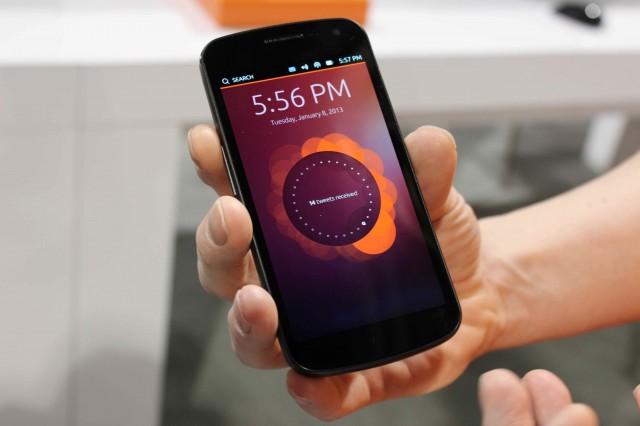
Así será Ubuntu para Celulares
Hace ya unas semanas salio un vídeo anunciando el proyecto ubuntu phones, smartphones (teléfonos inteligentes) con ubuntu instalado como sistema operativo. Se estima que saldrá entre el primer trimestre y segundo trimestre de este año 2013
el vídeo pertenece al usuario de youtube celebrateubuntu
Este vídeo lo subió el usuario andreselenano10
Etiquetas:
2013,
celulares,
gnu/linux,
linux,
moviles,
sistema operativo,
ubuntu,
ubuntu phone,
ubuntu-phone
Instalar XCFE 4.10 en Xubuntu 12.04
Los desarrolladores de Xubuntu, en su versión 12.04 incluyeron la versión de XCFE 4.8, unas semanas después de lanzar Xubuntu 12.04 LTS, se lanzo XCFE 4.10 (se encuentra incluida en Xubuntu 12.10)
Para los que quieran instalar XCFE 4.10, abren una terminal y ponen:
Agregamos el repositorio oficial:
sudo add-apt-repository ppa:xubuntu-dev/xcfe-4.10
Actualizamos los repositorios:
sudo apt-get update
Y por ultimo, actualizamos el sistema:
sudo apt-get upgrade
Reiniciamos, y ya tendremos XCFE actualizado!!
viernes, 18 de enero de 2013
Tutorial: Cambiar el entorno de escritorio en Ubuntu
A muchos usuarios de Ubuntu no les agrada mucho por así decirlo la interfaz unity porque es muy pesada o porque no les gusta el estilo.
Para instalar otro entorno de escritorio deben seguir estos pasos:
Si quieren instalar Gnome3, abren una terminal y tipean
sudo add-apt-repository ppa:gnome3-team/gnome3
(Para añadir el repositorio)
sudo apt-get update
(para actualizar los repositorios)
sudo apt-get install gnome-shell
(para instalar gnome3)
Para instalar KDE tipean:
sudo add-apt-repository ppa:kubuntu-ppa/backports
(Para agregar el repositorio)
sudo apt-get update
(Para actualizar los repositorios)
sudo apt-get install kubuntu-desktop
(Para instalar KDE 4.10)
Para instalar cinnamon tipean:
sudo add-apt-repository ppa:gwendal-lebihan-dev/cinnamon-stable
(Para añadir el repositorio)
sudo apt-get update
(Para actualizar los repositorios)
sudo apt-get install cinnamon
(Para instalar cinnamon)
Si queremos instalar MATE tipeamos
sudo add-apt-repository "deb http://packages.mate-desktop.org/repo/ubuntu precise main"
(para agregar el repositorio)
sudo apt-get update
(para actualizar el repositorio)
sudo apt-get install mate-archive-keyring
sudo apt-get update
sudo apt-get install mate-desktop-environment
(Para terminar de instalar Mate)
Para instalar lxde tipeamos:
sudo apt-get install lubuntu-desktop (y ya estará instalado)
Para instalar xfce tipeamos: sudo apt-get install xubuntu-desktop
-Luego de instalar algún entorno de escritorio debemos ponerlo como predeterminado, para esto cuando terminamos de instalar el entorno que más nos guste, cerramos sesión y hacemos click en la pequeña rueda que está cerca del cuadro de texto para iniciar sesión. Una vez que clickeamos ahí, nos saldrán los entornos que tenemos instalados, hacemos click en el que queramos usar y posteriormente iniciamos sesión y disfrutamos del nuevo escritorio!!
Para instalar otro entorno de escritorio deben seguir estos pasos:
Si quieren instalar Gnome3, abren una terminal y tipean
sudo add-apt-repository ppa:gnome3-team/gnome3
(Para añadir el repositorio)
sudo apt-get update
(para actualizar los repositorios)
sudo apt-get install gnome-shell
(para instalar gnome3)
Para instalar KDE tipean:
sudo add-apt-repository ppa:kubuntu-ppa/backports
(Para agregar el repositorio)
sudo apt-get update
(Para actualizar los repositorios)
sudo apt-get install kubuntu-desktop
(Para instalar KDE 4.10)
Para instalar cinnamon tipean:
sudo add-apt-repository ppa:gwendal-lebihan-dev/cinnamon-stable
(Para añadir el repositorio)
sudo apt-get update
(Para actualizar los repositorios)
sudo apt-get install cinnamon
(Para instalar cinnamon)
Si queremos instalar MATE tipeamos
sudo add-apt-repository "deb http://packages.mate-desktop.org/repo/ubuntu precise main"
(para agregar el repositorio)
sudo apt-get update
(para actualizar el repositorio)
sudo apt-get install mate-archive-keyring
sudo apt-get update
sudo apt-get install mate-desktop-environment
(Para terminar de instalar Mate)
Para instalar lxde tipeamos:
sudo apt-get install lubuntu-desktop (y ya estará instalado)
Para instalar xfce tipeamos: sudo apt-get install xubuntu-desktop
-Luego de instalar algún entorno de escritorio debemos ponerlo como predeterminado, para esto cuando terminamos de instalar el entorno que más nos guste, cerramos sesión y hacemos click en la pequeña rueda que está cerca del cuadro de texto para iniciar sesión. Una vez que clickeamos ahí, nos saldrán los entornos que tenemos instalados, hacemos click en el que queramos usar y posteriormente iniciamos sesión y disfrutamos del nuevo escritorio!!
Etiquetas:
2013,
cinnamon,
entorno de escritorio,
kde,
linux,
lxde,
mate,
Planeta-Ubuntu-,
tutorial,
ubuntu,
ubuntu 12.04,
ubuntu 12.10,
unity,
xcfe
Actualizar Fedora 17 a Fedora 18 sin formatear
Para los usuarios de Fedora 17 que quieren evitar formatear su disco duro y no perder sus programas o archivos preferidos pueden utilizar una nueva herramienta oficial llamada fedUP para poder actualizar de Fedora 17 Fedora 18 sin perder nada!!
Este proceso es muy sencillo. Para esto abrimos una terminal y tipeamos
sudo yum --enablerepo=updates-testing install fedup
Este comando sirve para instalar fedUP!
Y para empezar la actualización tipean:
sudo fedup-cli --network18 --debuglog fedupdebug.log
(para poder actualizar necesitan conexión a Internet ya que necesita descargar los paquetes y demás)
Esperan a que termine la instalación, reinician y ya tendrán Fedora 18!!
Este proceso es muy sencillo. Para esto abrimos una terminal y tipeamos
sudo yum --enablerepo=updates-testing install fedup
Este comando sirve para instalar fedUP!
Y para empezar la actualización tipean:
sudo fedup-cli --network18 --debuglog fedupdebug.log
(para poder actualizar necesitan conexión a Internet ya que necesita descargar los paquetes y demás)
Esperan a que termine la instalación, reinician y ya tendrán Fedora 18!!
Etiquetas:
actualizar sin formatear,
archivos,
fedora,
Fedora 17,
Fedora 17 a 18,
Fedora 18,
linux,
paqutes,
plante-fedora
jueves, 17 de enero de 2013
OpenSUSE 12.3 Beta 1 lanzada
Hoy 17 de enero se liberó la primera beta de la versión 12.3 de OpenSUSE. Esta versión beta trae como principal característica KDE 4.10 RC2 aunque también pueden instalar con el escritorio gnome o descargarse la versión DVD que posee todos los escritorios. Ademas incorpora la actualización de muchos programas como por ej: Firefox en su versión 18 y algunos pequeños cambios más.
Yo no recomendaría que usen esta versión para uso diario ya que al ser Beta, puede presentar algunos bugs(fallos) que serán resueltos para la versión final.
Pero si la quieren probar pueden descargarla de acá:
http://software.opensuse.org/developer/es
Banshee: Un reproductor multimedia muy completo
En mi opinión Banshee es un excelente reproductor multimedia ya que cuenta con muchas funciones.
Las funciones más importantes que posee son:
- El Ecualizador, que se utiliza para cambiar la frecuencia del sonido que se está escuchando. (aumentando los graves, los agudos, ponerlo en modo pop, rock, suave, y muchos más modos)
- Reproducción de Música y Video
- Crear listas de reproducciones
- Organizar las canciones (por valoración, más escuchadas,etc)
- Grabar un CD desde el mismo programa con la música que queramos
-Poner en pantalla completa
Si lo quieren probar pueden descargarselo.
Para ubuntu: Lo pueden encontrar en el centro de software (Hasta la versión 11.10 el banshee viene preinstalado) si tienen la 12.04, se fijan si está en el centro de software sino abren una terminal y tipean:
sudo add-apt-repository ppa:banshee-team/ppa (para agregar el repositorio)
sudo apt-get update (actualizar repositorios)
sudo apt-get install banshee (instalar programa)
Para Fedora:
sudo yum install banshee
Para Debian:
sudo apt-get install banshee
Arch Linux: sudo pacman -S banshee
Para Opensuse: En Opensuse ya viene pre-instalado
Las funciones más importantes que posee son:
- El Ecualizador, que se utiliza para cambiar la frecuencia del sonido que se está escuchando. (aumentando los graves, los agudos, ponerlo en modo pop, rock, suave, y muchos más modos)
- Reproducción de Música y Video
- Crear listas de reproducciones
- Organizar las canciones (por valoración, más escuchadas,etc)
- Grabar un CD desde el mismo programa con la música que queramos
-Poner en pantalla completa
Si lo quieren probar pueden descargarselo.
Para ubuntu: Lo pueden encontrar en el centro de software (Hasta la versión 11.10 el banshee viene preinstalado) si tienen la 12.04, se fijan si está en el centro de software sino abren una terminal y tipean:
sudo add-apt-repository ppa:banshee-team/ppa (para agregar el repositorio)
sudo apt-get update (actualizar repositorios)
sudo apt-get install banshee (instalar programa)
Para Fedora:
sudo yum install banshee
Para Debian:
sudo apt-get install banshee
Arch Linux: sudo pacman -S banshee
Para Opensuse: En Opensuse ya viene pre-instalado
Tutorial: Instalar el driver Nvidia en Fedora
En la distribución Fedora no se encuentra el programa para instalar los drivers privativos de Nvidia como en Ubuntu.
Para ello. si queremos instalar los drivers de nvidia, solo basta con abrir una terminal y tipear:
yum install akmod-nvidia xorg-x11-drv-nvidia-libs
Si usas Kernel PAE (se utiliza para que los sistemas de 32 bits soporte más memoria ram) debes instalar ademas esto:
yum install kernel-PAE-devel
Para activar el driver nvidia y configurar Xorg.conf para que utilice el driver que instalamos tipeamos en la consola:
Y para configurar el xorg.conf tipeamos:
Nvidia-xconfig
Y posteriormente reiniciamos la PC y ya tendremos instalados los drivers de nvidia!
Para ello. si queremos instalar los drivers de nvidia, solo basta con abrir una terminal y tipear:
yum install akmod-nvidia xorg-x11-drv-nvidia-libs
Si usas Kernel PAE (se utiliza para que los sistemas de 32 bits soporte más memoria ram) debes instalar ademas esto:
yum install kernel-PAE-devel
Para activar el driver nvidia y configurar Xorg.conf para que utilice el driver que instalamos tipeamos en la consola:
dracut /boot/initramfs-$(uname -r).img $(uname -r)Y para configurar el xorg.conf tipeamos:
Nvidia-xconfig
Y posteriormente reiniciamos la PC y ya tendremos instalados los drivers de nvidia!
Etiquetas:
driver,
fedora,
instalación,
linux,
nvidia,
planeta fedora,
plantea-fedora,
tutorial
Actualizar el sistema segun la distribución
Actualizar el sistema es una de las cosas principales que debemos
efectuar tanto cuando terminamos de instalar el sistema o cuando estemos
notificados de nuevas actualizaciones. Estas actualizaciones mejoran en
gran parte al sistema añadiendo mejoras de seguridad, mejoras en
configuraciones, actualizaciones de programas, paquetes, etc. Ojo estas instrucciones son para actualizar el sistema no la distro a otra versión!
- Para actualizar el sistema en ubuntu o en alguna derivada de esta( como linux mint, lubuntu, xubuntu, kubuntu y otra más) debemos abrir la terminal y tipear:
sudo apt-get update (actualizar repositorios)
sudo apt-get upgrade (Actualiza los paquetes que están desactualizados)
- Para actualizar el sistema en Arch linux o alguna derivada como Manjaro. Ejecutaremos en una terminal:
sudo pacman -Syy (para actualizar los repositorios)
sudo pacman -Syu (para actualizar el sistema)
Para actualizar Fedora o alguna derivada. Ejecutaremos en una terminal:
yum -y update (actualizar el sistema)
Para actualizar OpenSuse, ejecutamos en una terminal:
Sudo zipper update
sudo zipper install-new-recommends
sudo zypper updates
Para actualizar Debian, ejecutamos en terminal:
aptitude update && aptitude upgrade
- Para actualizar el sistema en ubuntu o en alguna derivada de esta( como linux mint, lubuntu, xubuntu, kubuntu y otra más) debemos abrir la terminal y tipear:
sudo apt-get update (actualizar repositorios)
sudo apt-get upgrade (Actualiza los paquetes que están desactualizados)
- Para actualizar el sistema en Arch linux o alguna derivada como Manjaro. Ejecutaremos en una terminal:
sudo pacman -Syy (para actualizar los repositorios)
sudo pacman -Syu (para actualizar el sistema)
Para actualizar Fedora o alguna derivada. Ejecutaremos en una terminal:
yum -y update (actualizar el sistema)
Para actualizar OpenSuse, ejecutamos en una terminal:
Sudo zipper update
sudo zipper install-new-recommends
sudo zypper updates
Para actualizar Debian, ejecutamos en terminal:
aptitude update && aptitude upgrade
Etiquetas:
actualizar,
actualizar sistema,
arch linux,
linum mint,
linux,
opensuse,
paquetes,
terminal,
ubuntu
Suscribirse a:
Entradas (Atom)